Domain yt24.de kaufen?
Wir ziehen mit dem Projekt
yt24.de um.
Sind Sie am Kauf der Domain
yt24.de interessiert?
domain@kv-gmbh.de · 0541-91531010
Domain yt24.de kaufen?
Wie kann man eine verlustfreie Desktop-Aufnahme machen?
Um eine verlustfreie Desktop-Aufnahme zu machen, empfiehlt es sich, ein Bildschirmaufnahmeprogramm zu verwenden, das die Option bietet, das Video im unkomprimierten Format aufzuzeichnen, wie z.B. das Programm "Camtasia". Dadurch wird sichergestellt, dass keine Qualitätseinbußen durch Komprimierung oder Verlust von Daten auftreten. Es ist auch wichtig, sicherzustellen, dass die Bildschirmauflösung und die Framerate der Aufnahme den Anforderungen des Videos entsprechen, um eine optimale Qualität zu gewährleisten. **
Wie kann man als Content-Creator mehr Abonnenten für seinen Kanal gewinnen?
Um mehr Abonnenten zu gewinnen, sollte man regelmäßig hochwertigen und ansprechenden Content produzieren, der die Zielgruppe anspricht. Zudem ist es wichtig, aktiv auf Social-Media-Plattformen zu sein und dort mit der Community zu interagieren. Auch die Zusammenarbeit mit anderen Content-Creators und das Nutzen von SEO-Strategien können helfen, die Reichweite zu erhöhen und neue Abonnenten zu gewinnen. **
Ähnliche Suchbegriffe für Desktop-Aufnahme
Top-Angebote
Produkte zum Begriff Desktop-Aufnahme:
-
Nedis Streaming & Gaming Microphone | Used for: Desktop / NotebookStreaming- & Gaming-Mikrofon liefert USB-Audioaufnahmen in professioneller Qualität mit Nierencharakteristik, 96 kHz / 24-Bit Abtastrate, Popfilter und Schwenkarm für Desktop- oder Notebook-Nutzung. Nedis GSMIC410BK ist für Streamer, Vlogger, Gamer und Sound-Enthusiasten konzipiert und kombiniert klare Sprachisolation mit einem flexiblen 360°-Arm, Antischock-Halterung und Plug-and-Play-USB-Konnektivität für ein einfaches, kontrolliertes Aufnahme-Setup. Nierencharakteristik hilft, Hintergrundgeräusche zu minimieren Hohe Abtastrate bis zu 96 kHz / 24 bit für präzise Klangwiedergabe Flexibler 360°-Arm mit Antischock-Halterung für stabile Positionierung Touch-Mute/Unmute-Taste mit sichtbarer Statusanzeige Verstellbare Tischklemme zur Befestigung Extra langes abnehmbares USB-Kabel RGB-Beleuchtung Entwickelt, um deine Stimme klar und dein Setup ordentlich zu halten - mit praktischen Bedienelementen und flexibler Platzierung für alltägliches Streaming und Aufnahmen.69,29 €*Versand: 2,99 €Sichere Weiterleitung zum Anbieter
-
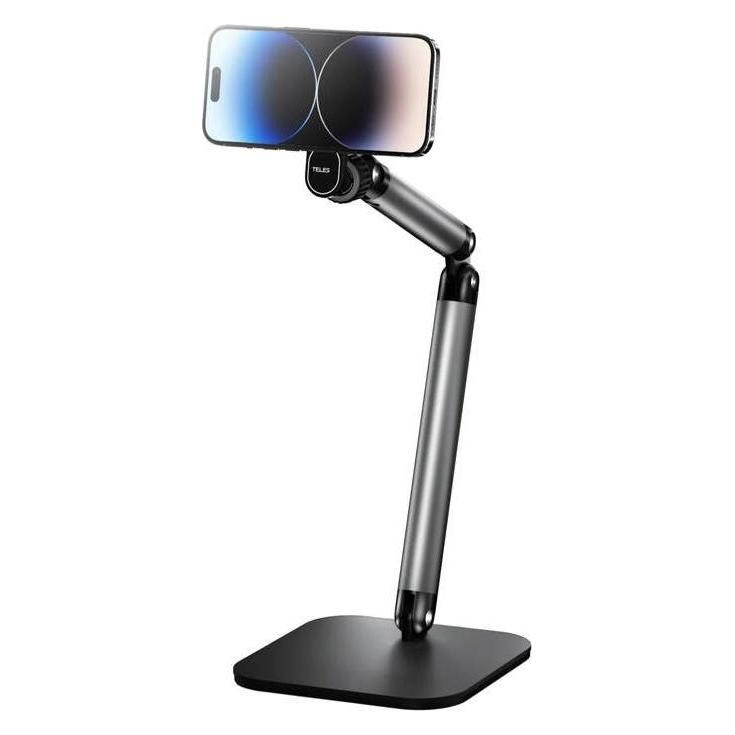
Rollei Desktop mit AI Tracking Easy CreatorEasy Creator Desktop mit AI Tracking Mit dem Easy Creator Desktop wird dir ein vielseitiges Gadget zur Seite gestellt, das deinen Content aufs nächste Level hebt. Dank smarter AI-Tracking-Technologie, intuitiver Gestensteuerung und vielen Anschlussmöglichkeiten bist du top ausgestattet – egal ob im Meeting, beim Livestream oder für deine Präsis. Der Desktop kann übrigens auch ganz easy auf alle Stative mit 1,4-Zoll-Halterung montiert werden. AI-Tracking: Intelligente Gesichtserkennung – perfekt für Präsentationen, Livestreams und DIY-Videos Die AI-Tracking-Funktion erkennt dein Gesicht und hält dich automatisch im Fokus. So kannst du dich komplett auf deinen Content fokussieren, während du immer perfekt im Bild bist – mega für Präsentationen, Livestreams und DIY-Videos. Gestensteuerung: Start und Stopp per Handzeichen, keine App nötig Aufnahmen startest und stoppst du einfach per Handzeichen – und das ganz ohne App! Diese intuitive Gestensteuerung macht die Interaktion easy und direkt – perfekt für spontane Aufnahmen und Video-Calls. 360°-Drehung: Flexible Kameraausrichtung für jede Perspektive Durch die horizontale 360°-Drehung kann dein Handy in jede gewünschte Richtung geschwenkt werden. So gelingen smoothe Szenen- und Perspektivwechsel, wodurch dein Content optimal in Szene gesetzt wird. Kompaktes Design: Passt auf jeden Schreibtisch Das platzsparende Design passt sich diskret in jeden Arbeitsbereich ein – ideal für Streaming, Meetings und Webinare. Einfach auf den Schreibtisch stellen und los geht''s. Vielseitige Anschlüsse: Cold Shoe-Adapter und 1/4"-Stativgewinde Dank der 1/4"-Stativgewindschraube kann der Easy Creator Desktop problemlos auf jedes Stativ montiert werden. Extra Zubehör wie Beleuchtung oder Mikrofone können am Cold-Shoe-Mount angeschlossen werden, um dein Setup flexibel und zukunftssicher zu gestalten.24,00 €*Versand: 0,00 €Sichere Weiterleitung zum Anbieter
-
Rollei Smart Stativ Easy Creator Desktop - KI-GesichtsverfolgungStativ - für Digitalkamera, Stativgewinde: 1/4", Stativkopf: Zwei-Wege (2D/Videokopf), Material: Aluminium und plastik, Transporthöhe: 36 cm, maximale Höhe: 163 cm, Belastbarkeit bis zu 2,5 kg, Gewicht nur 0,552 kg, Bluetooth-Controller Bedienung, Schwenkhebel für Video im Lieferumfang enthalten, Farbe: schwarz Rollei Easy Creator Quadpod - stabile Vierbein-Stativ mit AI-Tracking-Funktion und Bluetooth-ReichweiteDer Rollei Easy Creator Quadpod mit AI-Tracking sorgt für stabile und perfekte Aufnahmen beim Fil38,90 €*Versand: 4,99 €Sichere Weiterleitung zum Anbieter


-
Wie kann man als Content Creator mehr Abonnenten für seinen Kanal gewinnen?
Um mehr Abonnenten zu gewinnen, sollte man qualitativ hochwertigen und regelmäßigen Content produzieren, der die Zielgruppe anspricht. Zudem ist es wichtig, aktiv auf Social Media Plattformen zu sein, um seine Reichweite zu erhöhen und potenzielle Abonnenten anzusprechen. Interaktion mit der Community, wie das Beantworten von Kommentaren und das Einbinden der Zuschauer in die Inhalte, kann ebenfalls helfen, mehr Abonnenten zu gewinnen. **
-
Wie kann ich eine Desktop-Aufnahme im Zeitraffer abspielen?
Um eine Desktop-Aufnahme im Zeitraffer abzuspielen, kannst du verschiedene Software-Tools verwenden. Eine Möglichkeit ist die Verwendung von Video-Editing-Software wie Adobe Premiere Pro oder Final Cut Pro, die es dir ermöglichen, die Aufnahme zu beschleunigen und im Zeitraffer abzuspielen. Eine andere Option ist die Verwendung von Screen-Capturing-Software wie OBS Studio, die eine integrierte Funktion zum Aufnehmen und Abspielen von Desktop-Aufnahmen im Zeitraffer bietet. **
-
Wie erstellt man eine Desktop-Aufnahme für Tutorials oder Präsentationen?
Um eine Desktop-Aufnahme für Tutorials oder Präsentationen zu erstellen, benötigt man eine Screen-Recording-Software wie z.B. OBS Studio oder Camtasia. Man wählt den gewünschten Bildschirmbereich aus, startet die Aufnahme und spricht dabei den gewünschten Inhalt ein. Nach der Aufnahme kann man das Video bearbeiten, z.B. schneiden, Text hinzufügen oder Effekte einfügen, und es anschließend exportieren und teilen. **
-
Wie kann man eine Desktop-Aufnahme erstellen, um Anleitungen oder Präsentationen aufzuzeichnen?
Man kann eine Desktop-Aufnahme mit Hilfe von Screen-Recording-Software wie Camtasia, OBS Studio oder Snagit erstellen. Diese Programme ermöglichen es, den Bildschirm aufzuzeichnen, Audio hinzuzufügen und den Mauszeiger zu verfolgen. Nach der Aufnahme kann das Video gespeichert und bei Bedarf bearbeitet werden. **
Wie kann ich eine Desktop-Aufnahme erstellen, um Video-Tutorials zu erstellen oder meinen Bildschirm mit anderen zu teilen?
Du kannst eine Desktop-Aufnahme mit Hilfe von Screen-Recording-Software wie OBS Studio, Camtasia oder Snagit erstellen. Wähle den Bereich aus, den du aufnehmen möchtest, starte die Aufnahme und speichere das Video anschließend ab. Du kannst das Video dann mit anderen teilen oder für Video-Tutorials verwenden. **
Wie kann man eine Desktop-Aufnahme erstellen und welche Programme eignen sich dafür?
Man kann eine Desktop-Aufnahme erstellen, indem man spezielle Screen-Recording-Software verwendet, die den Bildschirm und Audio aufzeichnet. Programme wie OBS Studio, Camtasia oder Snagit eignen sich gut für diese Aufgabe. Man kann in diesen Programmen Einstellungen vornehmen, um die Aufnahmequalität anzupassen und den gewünschten Bereich des Bildschirms aufzuzeichnen. **
Top-Angebote
Produkte zum Begriff Desktop-Aufnahme:
-
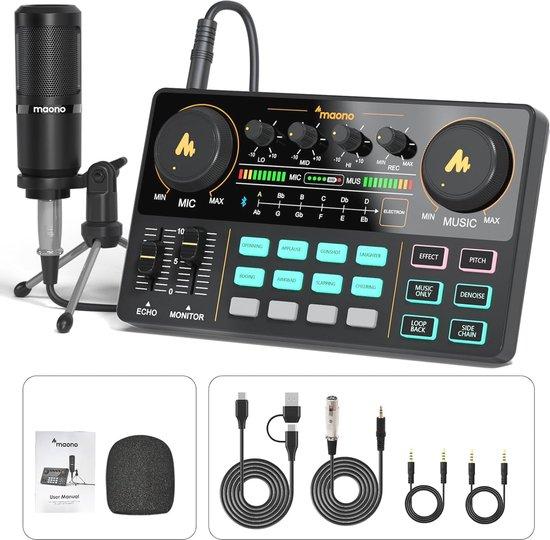
Komplettes Podcast-Equipment-Set für Live-Streaming und Podcast-AufnahmeEntdecken Sie das perfekte Komplettpaket für Podcast-Equipment, ideal für alle, die mit Podcasting oder Live-Streaming beginnen möchten. Dieses benutzerfreundliche Set fungiert als USB-Soundkarte und Mischpult, sodass Sie problemlos hochwertige Audioaufnahmen erstellen können. Mit dem hochwertigen Kondensatormikrofon im S1-Bundle können Sie sofort loslegen, egal ob Sie ein Smartphone oder einen PC verwenden. Das Set bietet spezielle Audioeffekte, darunter vier aufnahmefähige und acht integrierte Effekte wie Applaus, Gelächter und jubelnde Menge. Dieser DJ-Mischpult-Controller unterstützt gleichzeitiges Streaming für bis zu 2 Personen über 4 verschiedene Geräte und Plattformen. Profitieren Sie von Funktionen wie Echtzeit-Überwachung, Rauschunterdrückung und verschiedenen Stimmveränderungen. Eine vielseitige Audio-Schnittstelle mit 10-stufiger Hallfunktion, 12-stufiger elektronischer Musik und 3 anpassbaren Klangeinstellungen für ein verbessertes Aufnahmeerlebnis. Im Lieferumfang finden345,04 €*Versand: 0,00 €Sichere Weiterleitung zum Anbieter
-
Nedis Streaming & Gaming Microphone | Used for: Desktop / NotebookStreaming- & Gaming-Mikrofon liefert USB-Audioaufnahmen in professioneller Qualität mit Nierencharakteristik, 96 kHz / 24-Bit Abtastrate, Popfilter und Schwenkarm für Desktop- oder Notebook-Nutzung. Nedis GSMIC410BK ist für Streamer, Vlogger, Gamer und Sound-Enthusiasten konzipiert und kombiniert klare Sprachisolation mit einem flexiblen 360°-Arm, Antischock-Halterung und Plug-and-Play-USB-Konnektivität für ein einfaches, kontrolliertes Aufnahme-Setup. Nierencharakteristik hilft, Hintergrundgeräusche zu minimieren Hohe Abtastrate bis zu 96 kHz / 24 bit für präzise Klangwiedergabe Flexibler 360°-Arm mit Antischock-Halterung für stabile Positionierung Touch-Mute/Unmute-Taste mit sichtbarer Statusanzeige Verstellbare Tischklemme zur Befestigung Extra langes abnehmbares USB-Kabel RGB-Beleuchtung Entwickelt, um deine Stimme klar und dein Setup ordentlich zu halten - mit praktischen Bedienelementen und flexibler Platzierung für alltägliches Streaming und Aufnahmen.69,29 €*Versand: 2,99 €Sichere Weiterleitung zum Anbieter
-
Rollei Desktop mit AI Tracking Easy CreatorEasy Creator Desktop mit AI Tracking Mit dem Easy Creator Desktop wird dir ein vielseitiges Gadget zur Seite gestellt, das deinen Content aufs nächste Level hebt. Dank smarter AI-Tracking-Technologie, intuitiver Gestensteuerung und vielen Anschlussmöglichkeiten bist du top ausgestattet – egal ob im Meeting, beim Livestream oder für deine Präsis. Der Desktop kann übrigens auch ganz easy auf alle Stative mit 1,4-Zoll-Halterung montiert werden. AI-Tracking: Intelligente Gesichtserkennung – perfekt für Präsentationen, Livestreams und DIY-Videos Die AI-Tracking-Funktion erkennt dein Gesicht und hält dich automatisch im Fokus. So kannst du dich komplett auf deinen Content fokussieren, während du immer perfekt im Bild bist – mega für Präsentationen, Livestreams und DIY-Videos. Gestensteuerung: Start und Stopp per Handzeichen, keine App nötig Aufnahmen startest und stoppst du einfach per Handzeichen – und das ganz ohne App! Diese intuitive Gestensteuerung macht die Interaktion easy und direkt – perfekt für spontane Aufnahmen und Video-Calls. 360°-Drehung: Flexible Kameraausrichtung für jede Perspektive Durch die horizontale 360°-Drehung kann dein Handy in jede gewünschte Richtung geschwenkt werden. So gelingen smoothe Szenen- und Perspektivwechsel, wodurch dein Content optimal in Szene gesetzt wird. Kompaktes Design: Passt auf jeden Schreibtisch Das platzsparende Design passt sich diskret in jeden Arbeitsbereich ein – ideal für Streaming, Meetings und Webinare. Einfach auf den Schreibtisch stellen und los geht''s. Vielseitige Anschlüsse: Cold Shoe-Adapter und 1/4"-Stativgewinde Dank der 1/4"-Stativgewindschraube kann der Easy Creator Desktop problemlos auf jedes Stativ montiert werden. Extra Zubehör wie Beleuchtung oder Mikrofone können am Cold-Shoe-Mount angeschlossen werden, um dein Setup flexibel und zukunftssicher zu gestalten.24,00 €*Versand: 0,00 €Sichere Weiterleitung zum Anbieter
-
Wie kann man eine verlustfreie Desktop-Aufnahme machen?
Um eine verlustfreie Desktop-Aufnahme zu machen, empfiehlt es sich, ein Bildschirmaufnahmeprogramm zu verwenden, das die Option bietet, das Video im unkomprimierten Format aufzuzeichnen, wie z.B. das Programm "Camtasia". Dadurch wird sichergestellt, dass keine Qualitätseinbußen durch Komprimierung oder Verlust von Daten auftreten. Es ist auch wichtig, sicherzustellen, dass die Bildschirmauflösung und die Framerate der Aufnahme den Anforderungen des Videos entsprechen, um eine optimale Qualität zu gewährleisten. **
-
Wie kann man als Content-Creator mehr Abonnenten für seinen Kanal gewinnen?
Um mehr Abonnenten zu gewinnen, sollte man regelmäßig hochwertigen und ansprechenden Content produzieren, der die Zielgruppe anspricht. Zudem ist es wichtig, aktiv auf Social-Media-Plattformen zu sein und dort mit der Community zu interagieren. Auch die Zusammenarbeit mit anderen Content-Creators und das Nutzen von SEO-Strategien können helfen, die Reichweite zu erhöhen und neue Abonnenten zu gewinnen. **
-
Wie kann man als Content Creator mehr Abonnenten für seinen Kanal gewinnen?
Um mehr Abonnenten zu gewinnen, sollte man qualitativ hochwertigen und regelmäßigen Content produzieren, der die Zielgruppe anspricht. Zudem ist es wichtig, aktiv auf Social Media Plattformen zu sein, um seine Reichweite zu erhöhen und potenzielle Abonnenten anzusprechen. Interaktion mit der Community, wie das Beantworten von Kommentaren und das Einbinden der Zuschauer in die Inhalte, kann ebenfalls helfen, mehr Abonnenten zu gewinnen. **
-
Wie kann ich eine Desktop-Aufnahme im Zeitraffer abspielen?
Um eine Desktop-Aufnahme im Zeitraffer abzuspielen, kannst du verschiedene Software-Tools verwenden. Eine Möglichkeit ist die Verwendung von Video-Editing-Software wie Adobe Premiere Pro oder Final Cut Pro, die es dir ermöglichen, die Aufnahme zu beschleunigen und im Zeitraffer abzuspielen. Eine andere Option ist die Verwendung von Screen-Capturing-Software wie OBS Studio, die eine integrierte Funktion zum Aufnehmen und Abspielen von Desktop-Aufnahmen im Zeitraffer bietet. **
Ähnliche Suchbegriffe für Desktop-Aufnahme
-
Rollei Smart Stativ Easy Creator Desktop - KI-GesichtsverfolgungStativ - für Digitalkamera, Stativgewinde: 1/4", Stativkopf: Zwei-Wege (2D/Videokopf), Material: Aluminium und plastik, Transporthöhe: 36 cm, maximale Höhe: 163 cm, Belastbarkeit bis zu 2,5 kg, Gewicht nur 0,552 kg, Bluetooth-Controller Bedienung, Schwenkhebel für Video im Lieferumfang enthalten, Farbe: schwarz Rollei Easy Creator Quadpod - stabile Vierbein-Stativ mit AI-Tracking-Funktion und Bluetooth-ReichweiteDer Rollei Easy Creator Quadpod mit AI-Tracking sorgt für stabile und perfekte Aufnahmen beim Fil38,90 €*Versand: 4,99 €Sichere Weiterleitung zum Anbieter
-
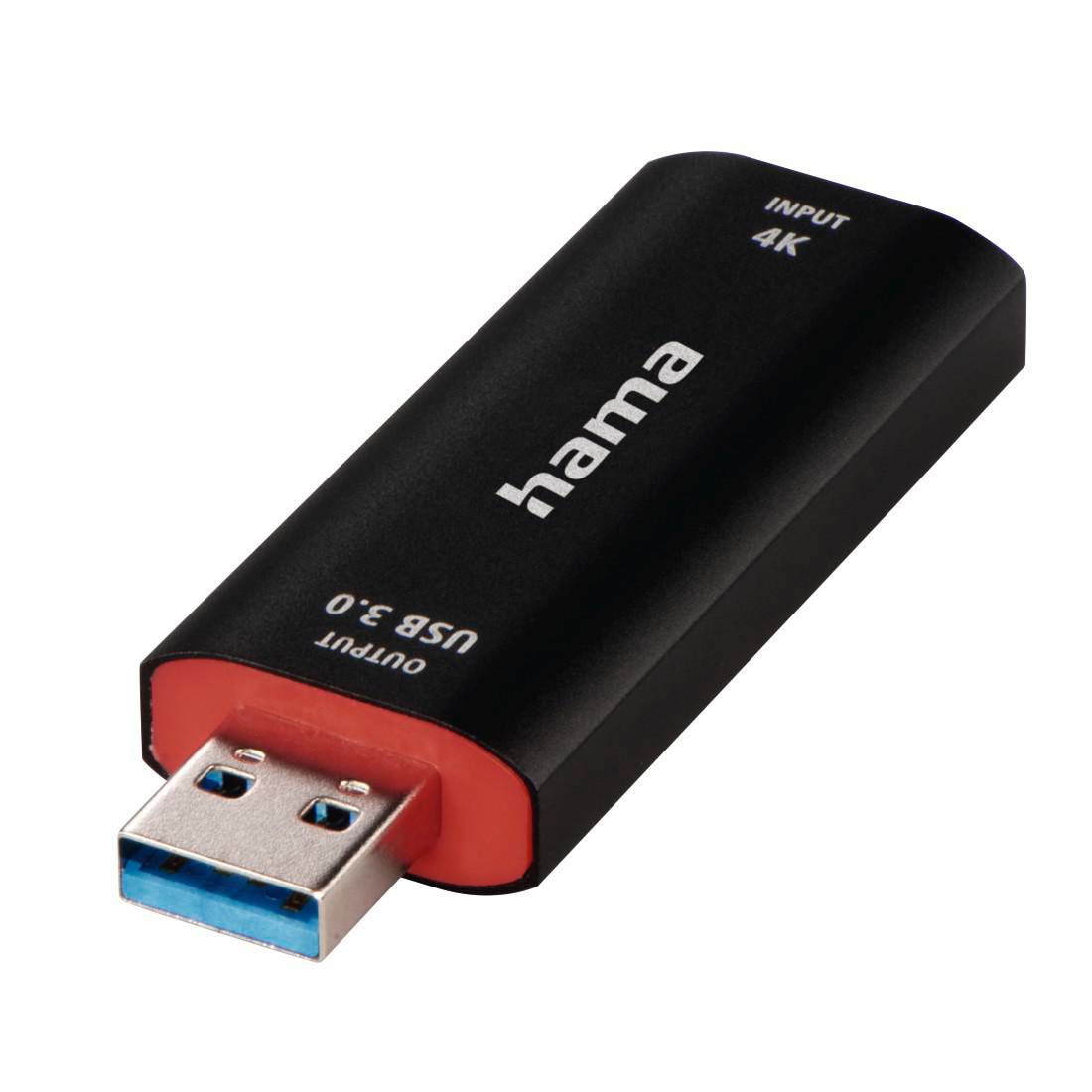
Hama 00074257 Video-Aufnahme-Stick, USB-Stecker - HDMI-Buchse, 4KVideo-Capture-USB-Stick mit hochwertigem Alu-Gehäuse / funktioniert mit allen Geräten, die HDMI-Ausgang haben, 4K-Ultra-HD-Qualität 60Hz / kompatibel mit gängigen Video-Bearbeitungsprogrammen / Stromversorgung über USB, beiliegendes Adapterkabel zu USB-C / kompatibel zu Windows 11/10/8/7 und Mac OS ab 10.8 oder höher43,00 €*Versand: 3,99 €Sichere Weiterleitung zum Anbieter
-
Wie erstellt man eine Desktop-Aufnahme für Tutorials oder Präsentationen?
Um eine Desktop-Aufnahme für Tutorials oder Präsentationen zu erstellen, benötigt man eine Screen-Recording-Software wie z.B. OBS Studio oder Camtasia. Man wählt den gewünschten Bildschirmbereich aus, startet die Aufnahme und spricht dabei den gewünschten Inhalt ein. Nach der Aufnahme kann man das Video bearbeiten, z.B. schneiden, Text hinzufügen oder Effekte einfügen, und es anschließend exportieren und teilen. **
-
Wie kann man eine Desktop-Aufnahme erstellen, um Anleitungen oder Präsentationen aufzuzeichnen?
Man kann eine Desktop-Aufnahme mit Hilfe von Screen-Recording-Software wie Camtasia, OBS Studio oder Snagit erstellen. Diese Programme ermöglichen es, den Bildschirm aufzuzeichnen, Audio hinzuzufügen und den Mauszeiger zu verfolgen. Nach der Aufnahme kann das Video gespeichert und bei Bedarf bearbeitet werden. **
-
Wie kann ich eine Desktop-Aufnahme erstellen, um Video-Tutorials zu erstellen oder meinen Bildschirm mit anderen zu teilen?
Du kannst eine Desktop-Aufnahme mit Hilfe von Screen-Recording-Software wie OBS Studio, Camtasia oder Snagit erstellen. Wähle den Bereich aus, den du aufnehmen möchtest, starte die Aufnahme und speichere das Video anschließend ab. Du kannst das Video dann mit anderen teilen oder für Video-Tutorials verwenden. **
-
Wie kann man eine Desktop-Aufnahme erstellen und welche Programme eignen sich dafür?
Man kann eine Desktop-Aufnahme erstellen, indem man spezielle Screen-Recording-Software verwendet, die den Bildschirm und Audio aufzeichnet. Programme wie OBS Studio, Camtasia oder Snagit eignen sich gut für diese Aufgabe. Man kann in diesen Programmen Einstellungen vornehmen, um die Aufnahmequalität anzupassen und den gewünschten Bereich des Bildschirms aufzuzeichnen. **
* Alle Preise verstehen sich inklusive der gesetzlichen Mehrwertsteuer und ggf. zuzüglich Versandkosten. Die Angebotsinformationen basieren auf den Angaben des jeweiligen Shops und werden über automatisierte Prozesse aktualisiert. Eine Aktualisierung in Echtzeit findet nicht statt, so dass es im Einzelfall zu Abweichungen kommen kann. ** Hinweis: Teile dieses Inhalts wurden von KI erstellt.